01
รู้ว่าวันนี้คุณเป็นอย่างไร
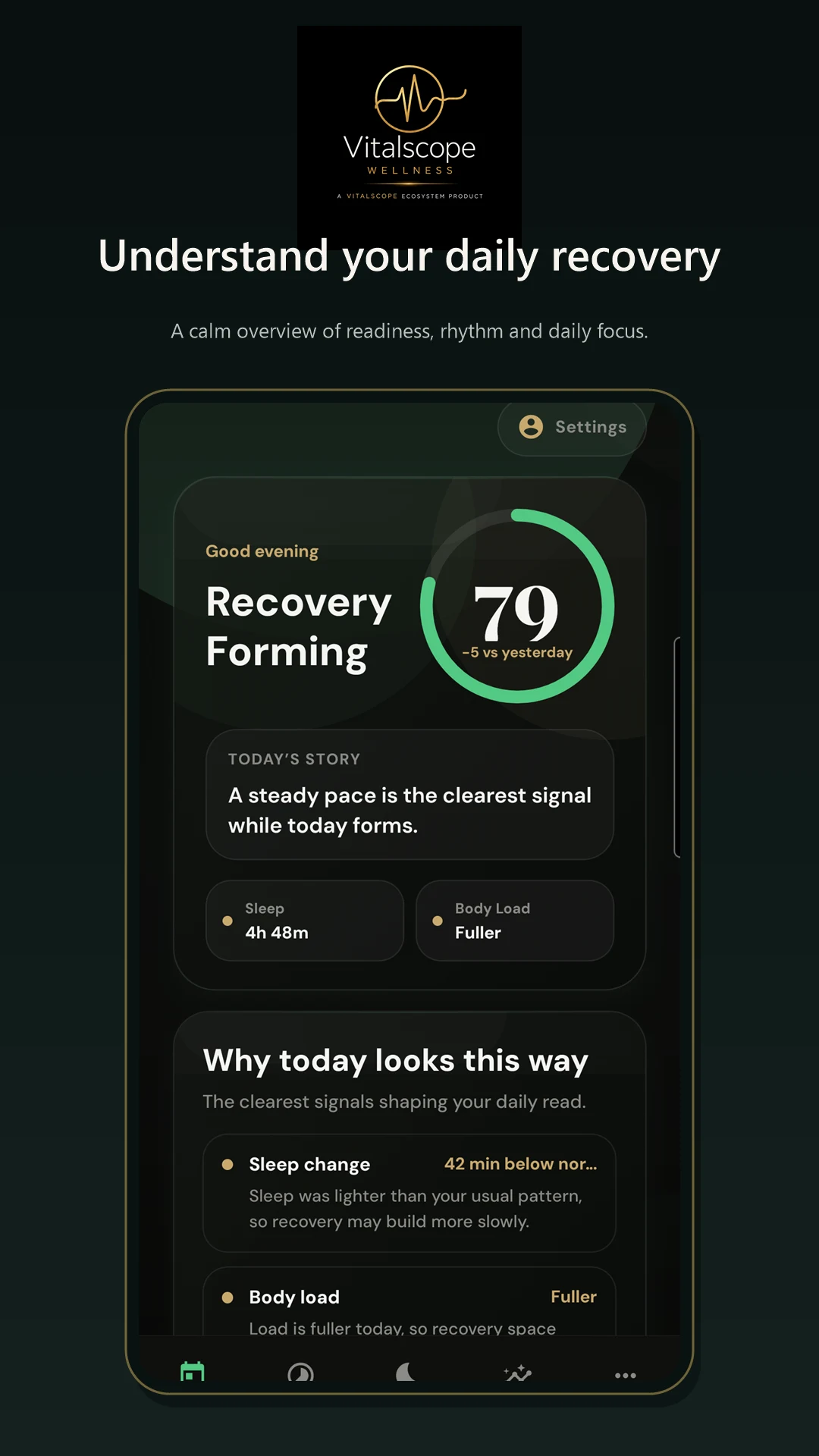
My Day รวมการนอน การฟื้นตัว และกิจกรรมไว้ในมุมมองประจำวันที่อ่านง่าย
Vitalscope Wellness · Android เบต้า
รวมการนอน การฟื้นตัว กิจกรรม และสัญญาณสุขภาพไว้ในมุมมองที่สงบ แล้วเข้าใจว่าอะไรเปลี่ยนไปและควรทำอะไรต่อ
My Day · Rhythm · Sleep · Signals
My Day รวมการนอน การฟื้นตัว และกิจกรรมไว้ในมุมมองประจำวันที่อ่านง่าย
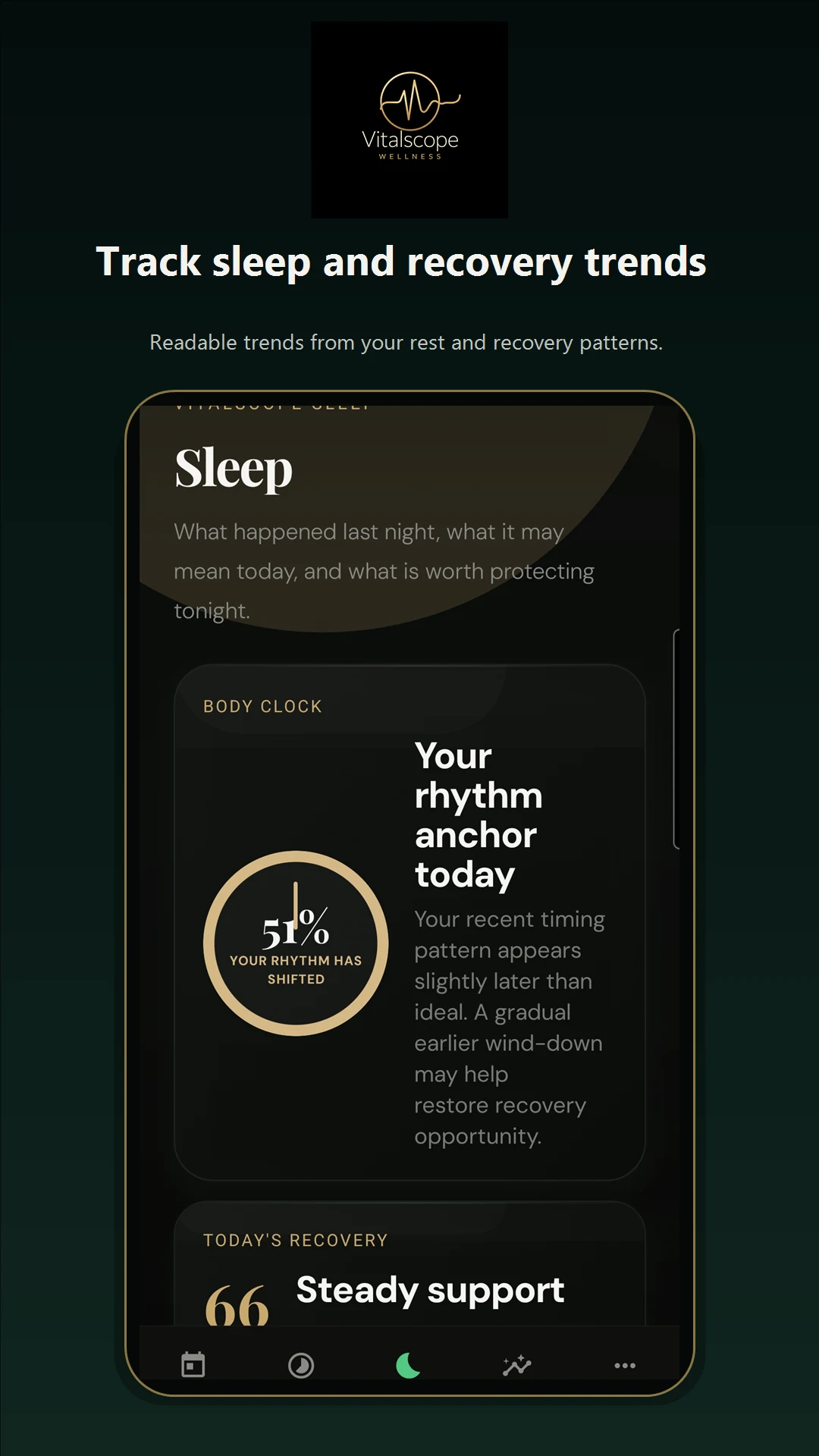
Sleep และ Signals อธิบายการเปลี่ยนแปลงที่ควรสังเกตโดยไม่ทำให้รู้สึกเหมือนแดชบอร์ด
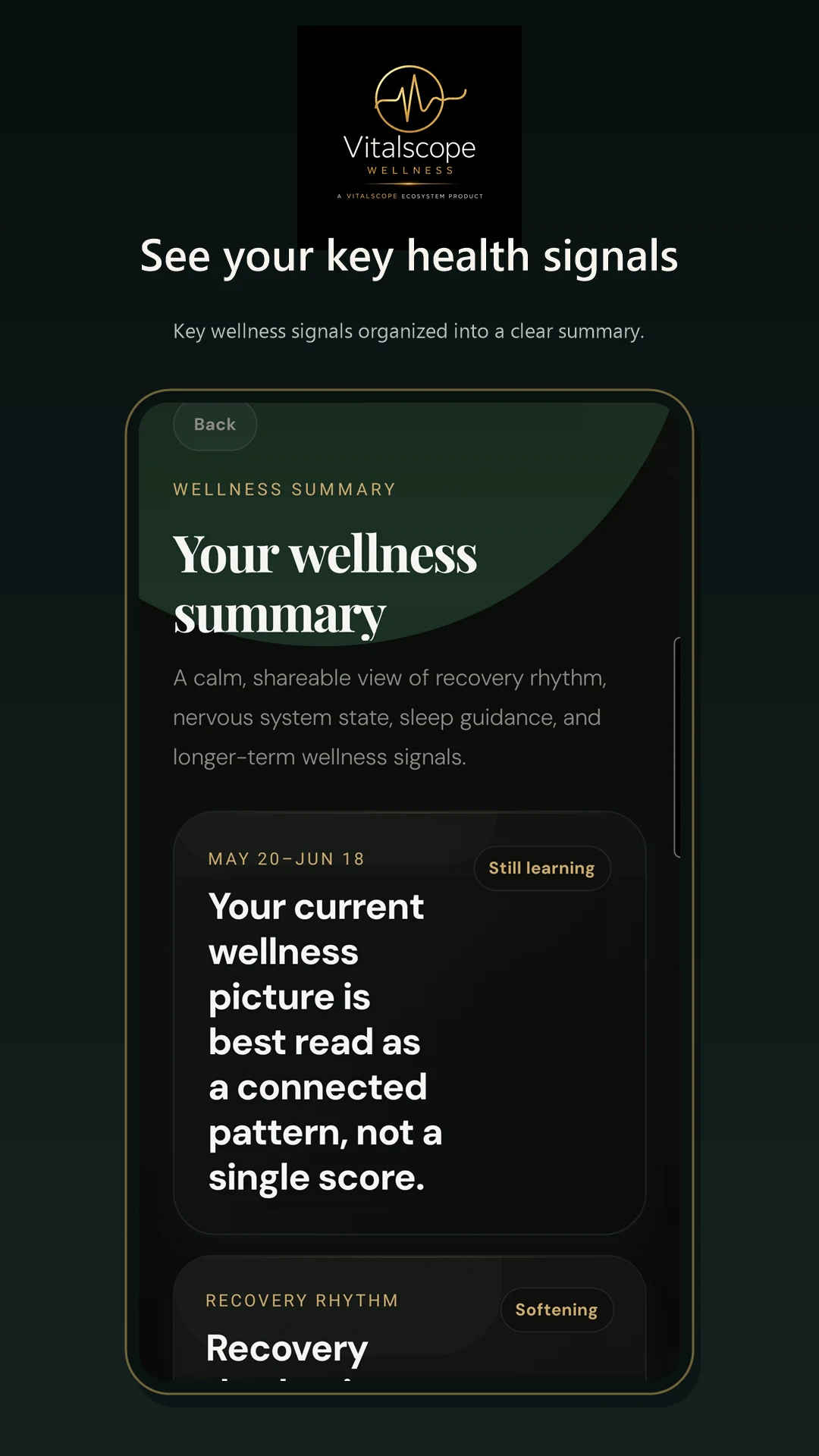
Rhythm ช่วยเชื่อมโยงการเปลี่ยนแปลงรายวันกับรูปแบบระยะยาว
Daily Briefing และ Wellness Agent เปลี่ยนบริบทเป็นคำแนะนำทั่วไปที่เป็นประโยชน์
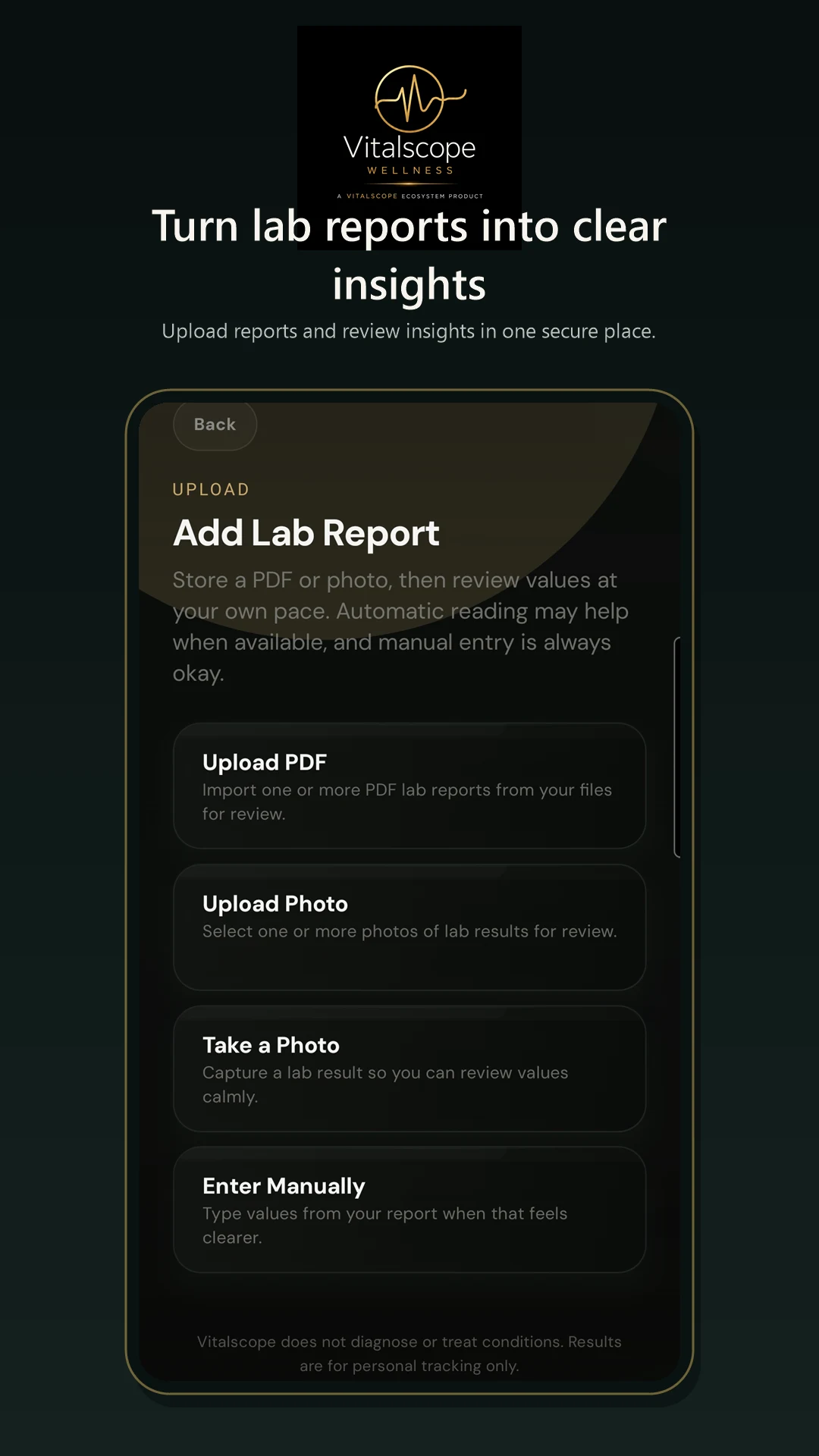
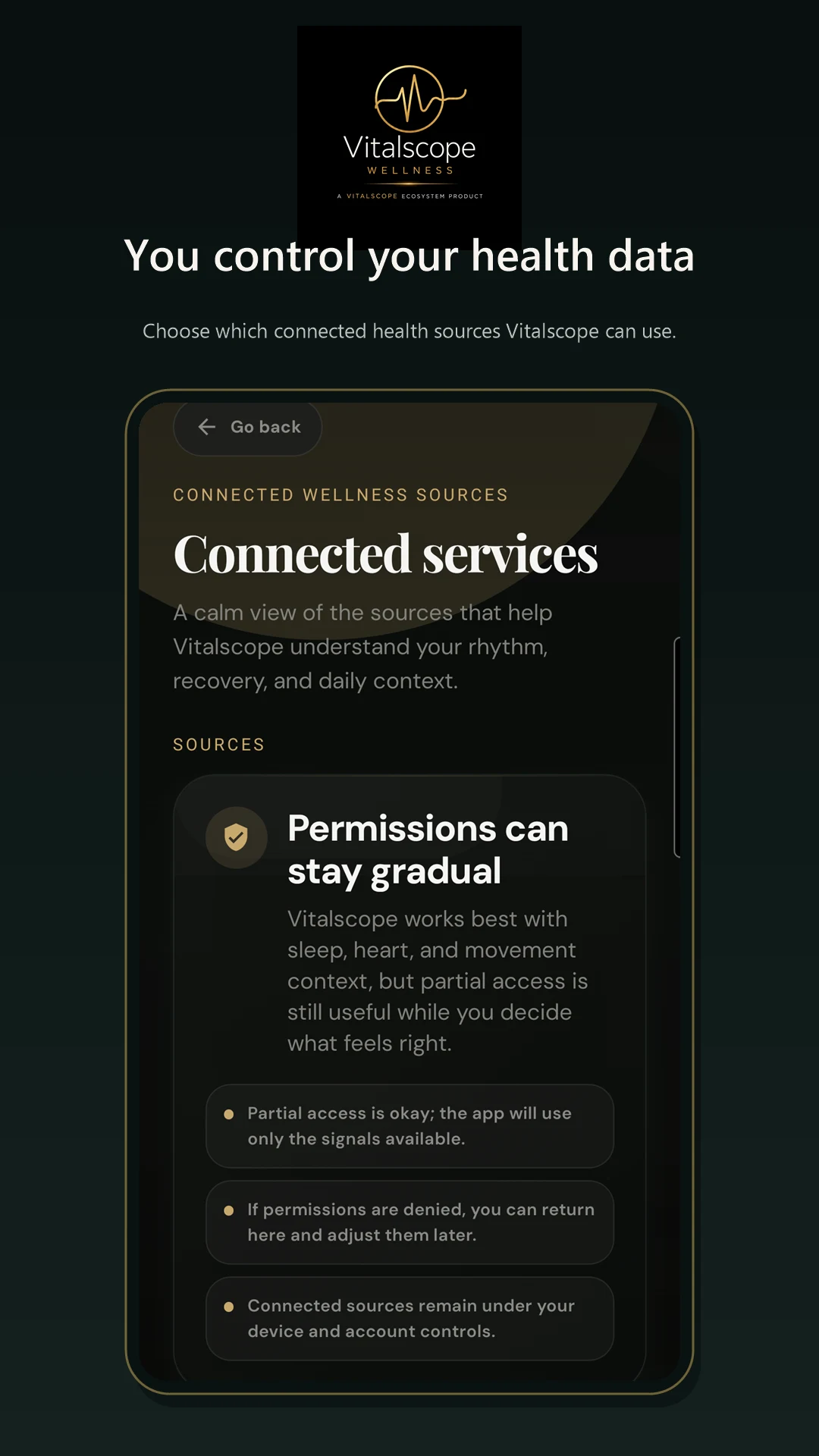
สิทธิ์การเข้าถึงและการควบคุมบัญชีที่ชัดเจนช่วยให้คุณเลือกสิ่งที่เชื่อมต่อ
การเชื่อมต่ออุปกรณ์สวมใส่
โดยปกติอุปกรณ์สวมใส่จะซิงค์กับแอปคู่หูของผู้ผลิตก่อน จากนั้นแอปนั้นจึงแชร์ข้อมูลสุขภาพและฟิตเนสที่รองรับไปยัง Health Connect บน Android หรือ Apple Health บน iPhone ได้ Vitalscope จะอ่านเฉพาะหมวดหมู่ข้อมูลที่คุณอนุญาต
การเชื่อมต่อ Android เปิดให้ทดสอบแล้ว ส่วนแอป Vitalscope สำหรับ iPhone และการเชื่อมต่อ Apple Health ยังอยู่ระหว่างพัฒนา
สวมใส่นาฬิกา แหวน หรืออุปกรณ์ติดตามฟิตเนส
ซิงค์อุปกรณ์กับแอปของผู้ผลิต
อนุญาตให้แอปนั้นแชร์ข้อมูลไปยัง Health Connect หรือ Apple Health
อนุญาตให้ Vitalscope อ่านหมวดหมู่ข้อมูลที่จำเป็น
เปิด Vitalscope แล้วเริ่มการซิงค์หรือรอให้ซิงค์เสร็จ
หากต้องการตรวจสอบสิทธิ์ ให้เปิด Health Connect ผ่านการตั้งค่า Android หรือหน้าจอ Health Connect แล้วเปิดสิทธิ์ของแอป ตรวจสอบว่าแอปคู่หูของอุปกรณ์เขียนข้อมูลที่เกี่ยวข้องได้ และ Vitalscope อ่านข้อมูลนั้นได้ เส้นทางการตั้งค่าจะแตกต่างกันตามเวอร์ชัน Android และผู้ผลิตโทรศัพท์
หากต้องการตรวจสอบการเข้าถึง ให้เปิดแอป Apple Health แตะรูปโปรไฟล์หรือชื่อย่อ เปิดแอปหรืออุปกรณ์ในส่วนความเป็นส่วนตัว เลือกแอปอุปกรณ์หรือ Vitalscope แล้วตรวจสอบหมวดหมู่ที่เปิดไว้ โดยปกติ Apple Watch จะบันทึกข้อมูลที่รองรับลงใน Apple Health โดยตรง
FAQ
โดยทั่วไปไม่เชื่อมต่อโดยตรง อุปกรณ์จะซิงค์กับแอปของผู้ผลิต ซึ่งแชร์ข้อมูลที่รองรับไปยัง Health Connect หรือ Apple Health จากนั้น Vitalscope จึงอ่านหมวดหมู่สุขภาพที่คุณอนุญาต
Vitalscope ใช้ข้อมูลที่รองรับซึ่งมีอยู่ใน Health Connect บน Android หรือ Apple Health บน iPhone ได้ ความเข้ากันได้ขึ้นอยู่กับว่าอุปกรณ์และแอปคู่หูแชร์หมวดหมู่ข้อมูลที่จำเป็นหรือไม่ เราจะไม่เผยแพร่รายชื่ออุปกรณ์ที่รองรับจนกว่าจะทดสอบแล้ว
อุปกรณ์อาจยังซิงค์ไม่เสร็จ แอปผู้ผลิตอาจไม่แชร์หมวดหมู่นั้น สิทธิ์ Health Connect หรือ Apple Health อาจปิดอยู่ Vitalscope อาจไม่มีสิทธิ์อ่าน อุปกรณ์อาจไม่ส่งออกค่านั้น หรือรอบการซิงค์อาจยังไม่เสร็จ
อุปกรณ์แต่ละรุ่นไม่ได้บันทึกหรือแชร์ทุกค่า บางรุ่นอาจมีจำนวนก้าวและการนอน แต่ไม่มี HRV อัตราการเต้นหัวใจขณะพัก อัตราการหายใจ หรือการออกกำลังกาย ข้อมูลยังแตกต่างกันตามรุ่นและระบบปฏิบัติการ
ได้ คุณเลือกสิทธิ์สุขภาพแต่ละรายการผ่าน Health Connect หรือ Apple Health และเปลี่ยนแปลงหรือเพิกถอนภายหลังได้
ปัจจุบัน Vitalscope อ่านข้อมูลสุขภาพที่ได้รับอนุญาต และไม่เขียนค่าการวัดสุขภาพกลับไปยังแพลตฟอร์มอุปกรณ์สวมใส่
เปิดแอปอุปกรณ์และบังคับซิงค์ ตรวจสอบว่าข้อมูลล่าสุดปรากฏในแอป ตรวจสอบว่าแอปเขียนหมวดหมู่นั้นไปยัง Health Connect หรือ Apple Health ได้ และ Vitalscope อ่านได้ เปิด Vitalscope ใหม่และซิงค์อีกครั้ง รีสตาร์ทโทรศัพท์หากจำเป็น ถอนและให้สิทธิ์ใหม่หลังจากวิธีง่ายกว่านี้ไม่ได้ผลเท่านั้น หากยังมีปัญหา ให้ติดต่อฝ่ายสนับสนุนพร้อมรุ่นโทรศัพท์ รุ่นอุปกรณ์ เวอร์ชันระบบปฏิบัติการ และหมวดหมู่ข้อมูลที่หายไป
Privacy & control
Vitalscope ใช้เฉพาะสิทธิ์ที่คุณเลือก คุณตรวจสอบข้อมูลที่เชื่อมต่อและขอลบบัญชีได้ Wellness ให้ข้อมูลเพื่อการเรียนรู้ ไม่ใช่อุปกรณ์ทางการแพทย์หรือสิ่งทดแทนการดูแลจากผู้เชี่ยวชาญ
ดูเพิ่มเติมAvailability
แอป Android อยู่ในการทดสอบแบบปิดและใช้ Health Connect บนอุปกรณ์ที่รองรับ แอป iPhone และ Apple Health อยู่ระหว่างพัฒนาและยังไม่พร้อมใช้งาน
เข้าร่วมทดสอบ Android